


近年、AI技術の進化は目覚ましく、私たちの働き方や日常生活にも大きな変化をもたらしています。その中でも、特に注目を集めているのがMicrosoftが提供する生成AI「Copilot(コパイロット)」です。
「AIって難しそう…」
「どうやって使えばいいかわからない」
と感じている方も多いのではないでしょうか?
ご安心ください!この記事は、まさにそんなあなたのために書かれています。
この記事では、Copilotの基本的な始め方から、具体的な使い方、そしてあなたの仕事や日常生活で役立つ活用事例まで、生成AI初心者の方でも迷わず使いこなせるよう、徹底的にわかりやすく解説していきます。
これを読めば、あなたもCopilotの使い方がわかり、日々のタスクを効率化したり、新しいアイデアを生み出したりできるようになるでしょう。
さあ、AIアシスタント「Copilot」と一緒に、あなたの可能性を広げる旅に出かけましょう!
Copilot(コパイロット)とは?まずは概要を理解しよう
Copilotとは、一言で言えば「あなたのためのAIアシスタント」です。Microsoftが開発したこのツールは、単なるチャットボットとは異なり、まるであなたの横に座ってサポートしてくれる「副操縦士(コパイロット)」のように、様々なタスクを手助けしてくれます。
Microsoftの強力なAI技術を基盤としており、私たちが日常的に使うMicrosoft 365アプリ(Word、Excel、PowerPointなど)やWebブラウザ(Microsoft Edge)と深く連携できるのが大きな特徴です。
Copilotは「AIアシスタント」
Copilotは、あなたが求める情報を見つけたり、文章を作成したり、データを分析したり、さらには画像を生成したりと、多岐にわたるサポートを提供します。
例えば、
- 会議の議事録を瞬時に要約する
- メールの返信文を数秒で作成する
- 企画書のアイデア出しを手伝ってもらう
- 欲しい画像を言葉で伝えるだけで生成してもらう
といったことが可能です。
まるで優秀な秘書が常にそばにいるかのように、あなたの生産性を飛躍的に向上させてくれるでしょう。
Copilotでできること【代表的な機能】
Copilotには、あなたの仕事や生活をサポートする非常に便利な機能が満載です。代表的な機能をいくつかご紹介しましょう。
- テキスト生成:
- 文章作成: メール、ブログ記事、SNS投稿、詩など、あらゆるテキストをあなたの指示に合わせて作成します。
- 要約: 長い文章やWebサイトの内容を瞬時に要約し、要点だけを抽出します。
- 翻訳: 多言語間の翻訳を自然な形でサポートします。
- 画像生成:
- 画像作成: あなたがイメージする画像を言葉で指示するだけで、AIが画像を生成します。
- 画像編集: 既存の画像を修正したり、特定の要素を追加したりすることも可能です。
- 情報検索・要約:
- Web上の情報を高速で検索し、その結果をわかりやすく要約して提示します。知りたいことの答えがすぐに手に入ります。
- データ分析(Copilot Pro、Microsoft 365連携時):
- Excelなどのデータから傾向を分析したり、グラフを作成したりするのを手伝い、洞察を得るのをサポートします。
これらの機能を活用することで、これまで時間がかかっていた作業が劇的に短縮され、あなたはより創造的で重要なタスクに集中できるようになります。
【準備編】Copilotの始め方:PC・スマホ別に解説
それでは早速、Copilotを使ってみましょう!ここでは、PCとスマートフォン、それぞれの始め方について詳しく解説します。
PC(Windows)での始め方
Windows 11をお使いの方であれば、CopilotはOSに統合されているため、非常に簡単に起動できます。
1. Copilotキーを活用する場合 最近のWindows PCには、キーボードに「Copilotキー」が搭載されているものがあります。 このキーを押すだけで、Copilotがすぐに起動します。

2. Windows 11での起動方法 Copilotキーがない場合や、Windows 10以前のPCの場合は、以下の手順で起動できます。
- タスクバーから起動: 画面下部のタスクバーにCopilotのアイコン(赤枠のアイコン)が表示されている場合は、それをクリックするだけです。

- ショートカットキーで起動:
Windowsキー + Cを同時に押すことでも起動できます。

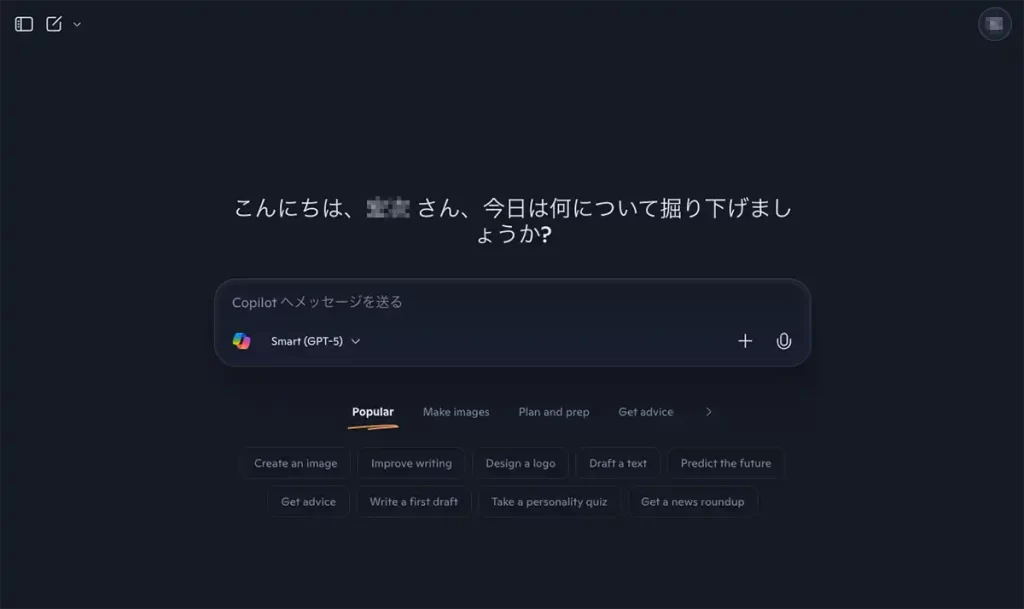
これらの方法でCopilotが起動すると、画面の右側にサイドバーが表示され、チャット形式でCopilotと対話できるようになります。
Webブラウザでの始め方
Windows以外のOS(Macなど)をお使いの方や、特定のブラウザでCopilotを使いたい場合は、Webブラウザからアクセスできます。
1. Microsoft Edgeの場合 Microsoft Edgeを使用している場合、ブラウザの右上にCopilotのアイコンが表示されていることがあります。これをクリックすると、サイドバーが開いてすぐにCopilotを利用できます。
2. その他のブラウザ(Google Chromeなど)の場合 Microsoft Edge以外のブラウザを使用している場合は、以下のURLにアクセスしてください。

アクセス後、Microsoftアカウントでのサインインを求められることがあります。お持ちのMicrosoftアカウントでサインインしてください。
Copilotのショートカット一覧
| ショートカット | アクション |
|---|---|
| Alt + Space | Copilot in Windows起動 |
| Ctrl + Shift + . | Copilot in Edge起動 |
| Alt + I | Copilotを使って下書き |
| Ctrl + Enter | プロンプトを送信 |
| Alt + 数字 | Copilotウィンドウの起動 |
スマホでの始め方
スマートフォンでもCopilotは利用できます。アプリをダウンロードして、いつでもどこでもAIアシスタントを活用しましょう!
1. アプリをダウンロードする
お使いのスマートフォンのアプリストアから「Microsoft Copilot」と検索し、アプリをダウンロードしてください。
- iOS(iPhone)の場合: App Store
- Androidの場合: Google Play ストア
2. アプリを起動し、サインインする
ダウンロードが完了したらアプリを起動し、Microsoftアカウントでサインインしてください。サインイン後、すぐにCopilotとのチャットを開始できます。
これで、Copilotを使うための準備は完了です!次は、具体的な使い方を見ていきましょう。
[quads id=3]
【実践編】Copilotの基本的な使い方
いよいよ「Copilotの使い方」に進んで行きます。
Copilotの使い方は非常に直感的で、まるで人と会話するように使うことができます。
基本的な使い方:プロンプト(指示文)を入力してみよう
Copilotと対話する上で最も重要なのが「プロンプト」です。プロンプトとは、あなたがCopilotに求めることを伝える「指示文」のこと。このプロンプトをチャットボックスに入力して送信するだけで、Copilotが応答してくれます。
Copilotの使い方は「プロンプトの内容」に集約されていきます。プロンプトの善し悪しでCopilotから納得の回答が得られるかどうかの分岐点となります。

プロンプト入力のコツ
- 具体的に指示する: 漠然とした質問よりも、「〇〇について、300字以内で説明してください」のように具体的に指示する方が、より的確な回答が得られます。
- 役割を与える: 「あなたはベテランのマーケターです。〇〇についてアドバイスをください」のように、Copilotに特定の役割を与えることで、その役割に合った視点での回答を引き出せます。
- 条件を追加する: 「箇条書きで」「〜な口調で」「〜を含めて」など、回答に含めてほしい条件を明確に伝えることが重要です。
例: 「今日のランチにおすすめの、ヘルシーで簡単なレシピを3つ提案してください。」 「旅行プランを考えています。週末に友人と行く一泊二日の箱根旅行で、温泉と観光スポットを巡るプランを教えてください。」
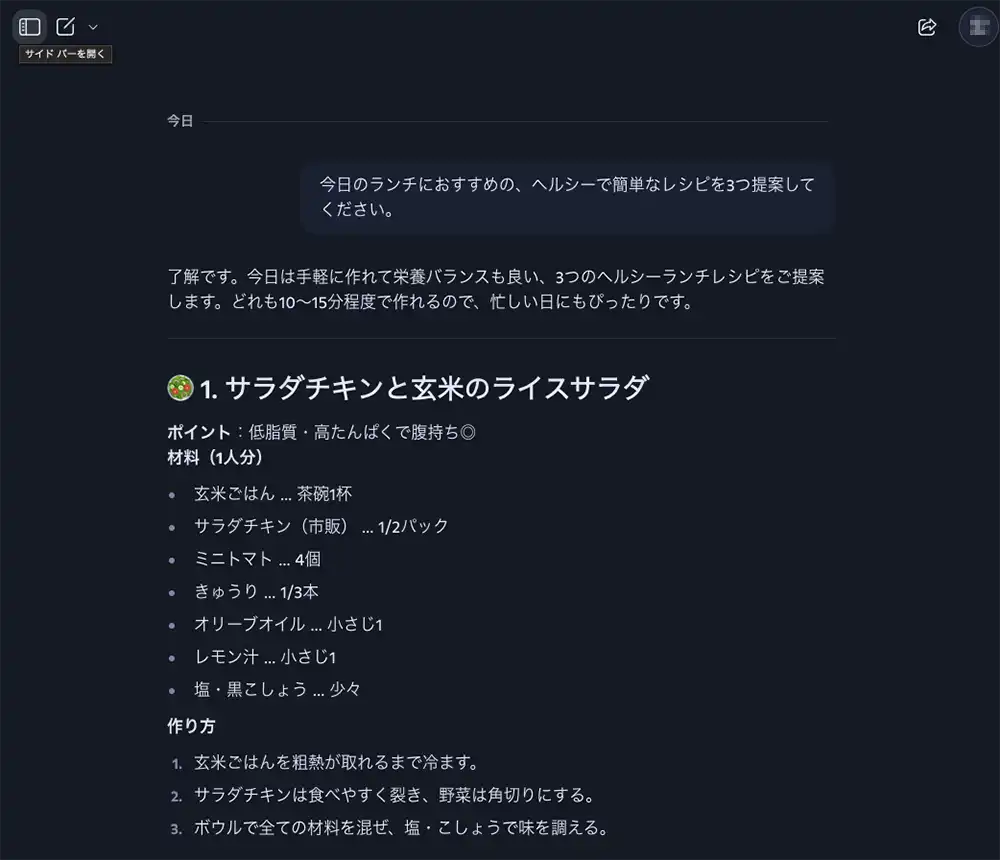
まずは色々なプロンプトを試して、Copilotとの会話を楽しんでみてください!
チャットの「会話のスタイル」とは?
Copilotには、チャットの応答スタイルを3つのモードから選択できる機能があります。これにより、あなたの目的に合わせてCopilotの回答の傾向を調整できます。
- より創造的:
- オリジナリティあふれるアイデアや、ユニークな表現を求める場合に最適です。詩や物語の作成、斬新な企画のアイデア出しなどに活用できます。
- よりバランスの取れた:
- 最も一般的なモードで、事実に基づいた情報と、ある程度の創造性を兼ね備えたバランスの良い回答が得られます。日常的な情報収集や文章作成に適しています。
- より厳密:
- 正確性や論理性を重視した回答を求める場合に最適です。事実確認やデータに基づいた分析、専門的な内容の要約などに役立ちます。
目的によってこれらのスタイルを使い分けることで、より効率的かつ的確にCopilotを活用できるようになります。チャット入力欄の上部に表示されている選択肢から、簡単に切り替えることができます。
画像生成の使い方
Copilotには、DALL-E 3という高性能なAIを搭載した画像生成機能「Microsoft Designer」が統合されています。言葉で指示するだけで、あなたのイメージ通りの画像を生成できます。
- Copilotを起動し、画像生成を指示する チャットボックスに「〇〇の画像を生成して」「〇〇のイラストを描いて」のように指示を入力します。
例: 「宇宙服を着た猫が、月面でギターを弾いている画像を生成して」 「水彩画風で、桜並木の下を歩くカップルのイラストを描いて」

- プロンプトのコツ 画像生成においてもプロンプトは非常に重要です。以下の点を意識すると、よりイメージに近い画像を生成できます。
- 具体的な描写: 被写体、場所、状況、色、雰囲気などを細かく描写します。
- スタイル指定: 「油絵風」「アニメ風」「CG」「写真のような」「ミニマルなデザイン」など、画風やスタイルを指定できます。
- 感情や抽象的な要素: 「喜びを感じる」「神秘的な」「未来的な」といった感情や抽象的な要素も加えてみましょう。

画像を生成すると、いくつかの候補が表示されます。(されないこともあるみたいです。)
気に入ったものがあれば、ダウンロードして利用できます。 「もう少し〇〇な感じにして」のように、さらに指示を出して修正を依頼することも可能です。
画像生成例
簡単なプロンプトで画像を生成してみました。
プロンプト:ゴッホ風でヒマワリ畑の画像をお願いします。燦燦と照りつける太陽と光で夏を感じさせてください。
生成された画像はこちら。ゴッホ風ですな!(^_^)

高解像度の画像生成も可能?!
Copilotと会話してたのですが、解像度の話になって「高解像度は可能か?」と聞いてみたところ、かなりなところまで大サイズの画像を出力できるらしい。A4判で300dpiも可能だと言ってましたが、本当かどうか試してはいません。ホントかな???
【活用事例】Copilotは仕事や勉強でどう役立つ?
Copilotは、あなたの仕事、勉強、そして日常生活の様々な場面で強力な味方となります。具体的な活用事例を見ていきましょう。
【ビジネス】議事録の要約やメールの返信文作成
- 議事録の要約: 長時間の会議後に作成された議事録をCopilotに読み込ませるだけで、数分で重要な決定事項やアクションアイテムを抽出・要約してくれます。「この議事録のポイントを3つにまとめてください」と指示するだけです。
- メールの返信文作成: 忙しいビジネスパーソンにとって、メール作成は時間を取られがちなタスクです。Copilotに「このメールに対して、丁寧な言葉で感謝を伝え、〇〇の件について確認する返信を作成してください」と指示すれば、適切な返信文を瞬時に作成してくれます。
- 企画書のアイデア出し: 新規プロジェクトの企画書作成で行き詰まった時、「〇〇のテーマで、Z世代向けの新しいSNS企画のアイデアを5つ提案してください」のようにCopilotに相談すれば、新鮮なアイデアを得られるかもしれません。
【学習】レポート作成のアイデア出しや情報収集
- レポート作成のアイデア出し: レポートのテーマが決まっていても、構成や内容で悩むことがあります。「〇〇に関するレポートの構成案と、参考になりそうなポイントをいくつか教えてください」とCopilotに尋ねてみましょう。
- 情報収集と要約: 特定のテーマについて深く掘り下げたいとき、CopilotはWeb上の情報を効率的に収集し、その要点をまとめてくれます。複数の情報源から情報を集めて比較する手間が省けます。
- 語学学習のパートナー: 英作文の添削をお願いしたり、特定のフレーズの自然な言い回しを尋ねたりと、語学学習の心強いパートナーとしても活用できます。
【日常】旅行プランの作成や献立の相談
- 旅行プランの作成: どこに行こうか迷っている時や、具体的なプランを立てるのが面倒な時。「家族4人で行く2泊3日の沖縄旅行で、ビーチと歴史観光、美味しい郷土料理を楽しめるプランを提案してください」と指示すれば、モデルプランを作成してくれます。
- 献立の相談: 毎日の献立を考えるのは一苦労です。「冷蔵庫にある鶏肉と野菜(例:玉ねぎ、人参、ピーマン)を使って、簡単に作れる夕食のレシピを3つ提案してください」のように相談すれば、献立の悩みを解決してくれます。
- 趣味のアイデア出し: 新しい趣味を見つけたい時や、休日の過ごし方に困った時。「一人で楽しめる、インドアの新しい趣味をいくつか提案してください」といった問いかけも可能です。
このように、Copilotは様々なシーンであなたの「困った」を解決し、日々の生活を豊かにしてくれます。ぜひ色々な使い方を試して、あなたに合った活用法を見つけてください。
Copilotの料金プラン:無料版と有料版「Copilot Pro」の違い
Copilotには、無料で利用できるバージョンと、より高度な機能を提供する有料版「Copilot Pro」があります。それぞれの特徴を理解して、あなたに合ったプランを選びましょう。
無料版でできること
無料版のCopilotでも、ご紹介してきた基本的な機能はほとんど利用できます。
- Web情報に基づいたテキスト生成: 最新のWeb情報に基づいた回答や文章作成が可能です。
- 画像生成: DALL-E 3による高品質な画像生成も利用できます。
- チャット機能: プロンプトを使った対話や、会話スタイルの選択も可能です。
- 一部のファイル要約: Microsoft Edgeなどで開いているWebページやドキュメントの要約機能も利用できます。
基本的な使い方であれば、無料版でも十分にその恩恵を享受できます。まずは無料で試してみて、Copilotの便利さを実感することをおすすめします。
Copilot Proでできること
Copilot Proは、特にMicrosoft 365アプリを頻繁に利用するビジネスユーザーや、より高度な機能を求めるユーザー向けの有料プランです。
- Microsoft 365アプリとの完全連携: Word、Excel、PowerPoint、Outlookなど、Microsoft 365アプリ内で直接Copilotの機能を利用できます。
- Word: 下書きの作成、文章の書き換え、要約など
- Excel: データ分析、グラフ作成のサポート(Excelは現在英語のみ)
- PowerPoint: スライド作成、デザインの提案など
- Outlook: メールの下書き作成、要約など
- より高速な応答速度: 無料版に比べて、Copilotの応答がより速くなります。
- ピーク時の優先アクセス: ユーザーが多い時間帯でも、優先的にCopilotを利用できます。
- 画像生成のブースト: 画像生成機能(Designer)の高速化と、1日あたりのブースト回数が増加します。
特にMicrosoft 365アプリでの生産性向上を考えている方にとっては、Copilot Proは非常に強力なツールとなるでしょう。
どちらを選べばいい?
- AIに触れるのが初めての方、基本的な使い方を知りたい方: まずは無料版のCopilotから始めることを強くおすすめします。無料版でも十分に多機能であり、Copilotがどのようなものかを体験するには最適です。
- Microsoft 365アプリを日常的に使い、さらに生産性を高めたい方: Copilot Proの導入を検討してみましょう。WordやExcelなどでの作業効率が格段に向上する可能性があります。
Microsoft 365とCopilot Proの組み合わせ料金
WordやExcelといったMicrosoft 365アプリと連携できる「Copilot Pro」は、その生産性向上効果から大きな注目を集めています。
しかし、「Copilot ProとMicrosoft 365のサブスクリプションを両方契約すると、一体いくらになるの?」という疑問や、「個人で支払うには高すぎるのでは?」といった不安を抱えている方も多いのではないでしょうか。
1. Copilot Proを利用するための前提条件
まず理解しておくべきは、Copilot Proの機能を最大限に活用するには、Microsoft 365のサブスクリプション契約が必須であるという点です。
- Copilot Pro単体では、WordやExcelなどのアプリ内でAI機能を利用できません。
- Copilot Proは、Microsoft 365 PersonalまたはFamilyの契約と組み合わせて使うことで、その真価を発揮します。
つまり、Microsoft 365アプリ内でAIアシスタントの恩恵を受けるには、以下の2つのサブスクリプション料金を支払う必要があります。
- Microsoft 365(Personal/Family)のサブスクリプション料金
- Copilot Proのサブスクリプション料金
この2つを合わせて初めて、多くのユーザーが期待する「WordでCopilotに文章作成を依頼する」「Excelでデータ分析を手伝ってもらう」といった機能が使えるようになります。
2. 具体的な料金負担はいくらになる?
それでは、具体的な料金を計算してみましょう。個人ユーザーが最も利用するであろう「Microsoft 365 Personal」と「Copilot Pro」の組み合わせで見ていきます。
【月額払いの場合】
- Microsoft 365 Personal: 2,130円(税込)
- Copilot Pro: 3,200円(税込)
- 合計: 5,330円(税込)/月 63,960円(税込)/年
【年額払いの場合】
- Microsoft 365 Personal: 21,300円(税込)
- Copilot Pro: 3,200円 × 12ヶ月 = 38,400円(税込)
- 合計: 59,700円(税込)/年
年額で契約した場合でも、およそ6万円近い負担となります。これは、多くの個人ユーザーにとって決して安くはない金額です。
この料金は「高い」のか?価値を見極めるポイント
この金額を支払う価値があるかどうかは、利用する人の使用頻度と、そこから得られる生産性の向上効果によります。
例えば、
- 毎日Microsoft 365アプリを長時間利用し、資料作成やデータ分析を効率化したい人
- プロのライターや研究者など、文章作成や情報収集の時間を大幅に短縮したい人
- デザイナーやクリエイターで、高品質な画像を迅速に生成する必要がある人
にとっては、その投資に見合うだけの効果が得られる可能性があります。
一方で、時々Officeアプリを使う程度で、Copilotの機能も補助的に利用したいという方にとっては、無料版のCopilotと、安価な代替ソフトウェアで十分かもしれません。
Microsoftも、この価格帯がすべての個人ユーザーに適しているわけではないことを理解しているでしょう。今後、より多くのユーザーに利用してもらうために、料金プランの見直しや、より手頃な「ライト」なプランが登場する可能性もゼロではありません。
現時点では、ご自身のワークスタイルや予算と照らし合わせて、最適な選択をすることが重要ですね。
Copilotを使う上での注意点
Copilotは非常に便利なツールですが、利用する上でいくつか注意しておきたい点があります。生成AI全般に言えることですが、安全かつ効果的に生成AIを活用するために、以下のポイントを押さえておきましょう。
個人情報や機密情報の入力は避ける
Copilotに入力された情報は、AIの学習データとして利用される可能性があります。そのため、他人に知られたくない個人情報や、会社などの機密情報、秘密保持契約(NDA)に抵触するような内容は絶対に入力しないでください。
万が一情報漏洩が起こった場合、取り返しのつかない事態になる可能性があります。入力する内容は、公開されても問題ない一般的な情報に留めるようにしましょう。
ファクトチェックの重要性
Copilotを含む生成AIは、Web上の膨大なデータを学習して回答を生成します。しかし、生成された情報が常に100%正確であるとは限りません。時には誤った情報(ハルシネーション)を生成してしまうこともあります。
特に、事実確認が必要な情報や、重要な意思決定に関わる情報については、Copilotの回答を鵜呑みにせず、必ず信頼できる情報源(公的機関のサイト、専門家の意見など)でファクトチェック(事実確認)を行うようにしてください。
Copilotはあくまで「アシスタント」であり、最終的な判断や責任はあなたが負うことを忘れないでください。
著作権への配慮
Copilotが生成したテキストや画像を利用する際には、著作権についても配慮が必要です。
- テキスト: 生成された文章が、既存の著作物と酷似している場合や、特定の作品の引用だとわかる場合は注意が必要です。必要に応じて、引用元を明記したり、内容を独自に修正したりするなどの対応を検討しましょう。
- 画像: 生成された画像が、特定の画風やキャラクターに酷似している場合、著作権侵害となる可能性があります。特に商用利用を考えている場合は、慎重に判断し、必要であれば専門家に相談することをおすすめします。
Copilotは素晴らしいクリエイティブツールですが、責任ある利用が求められます。
よくある質問(FAQ)
Copilotについて、よく寄せられる質問をまとめました。
- QCopilotとChatGPTの違いは?
- A
CopilotもChatGPTも、大規模言語モデルを基盤とした生成AIですが、いくつかの違いがあります。
- 開発元:
- Copilot:Microsoft
- ChatGPT:OpenAI
- 連携性:
- Copilot:Microsoft製品(Windows OS、Microsoft 365アプリ、Edgeブラウザなど)との連携が非常に強力です。最新のWeb検索結果を反映しやすいのも特徴です。
- ChatGPT:幅広いプラットフォームで利用できますが、Microsoft製品との深い統合はCopilotに軍配が上がります。
- 利用モデル:
- Copilot:OpenAIのGPT-4やDALL-E 3などの最新モデルを組み込んでいます。
- ChatGPT:無料版はGPT-3.5、有料版(ChatGPT Plus)はGPT-4を利用できます。
どちらも優れたAIですが、普段Microsoft製品を使っている方にとっては、Copilotの方がシームレスに利用しやすいでしょう。
- 開発元:
- Q日本語で使えますか?
- A
はい、完全に日本語で利用できます。 プロンプトも日本語で入力できますし、Copilotからの回答も自然な日本語で返ってきます。
- Qどんな端末で使えますか?
- A
Copilotは、様々な端末で利用可能です。
- PC: Windows 11(OS統合)、Windows 10、macOS(Webブラウザ経由)
- スマートフォン: iOS(iPhone)、Android(専用アプリ)
- タブレット: iOS(iPad)、Android(専用アプリ)
このように、あなたが普段使っているほとんどのデバイスでCopilotを利用できます。
まとめ
この記事では、Microsoft Copilotの基本的な始め方から、具体的な使い方、そしてあなたの仕事や日常生活で役立つ活用事例まで、生成AI初心者の方にもわかりやすく解説してきました。
Copilotは、
- PCやスマホから手軽に始められる
- テキスト生成、画像生成、情報検索など多機能
- 仕事の効率化、学習サポート、日常生活の充実に貢献
- 無料版でも十分に使える
という魅力的なAIアシスタントです。
もちろん、利用上の注意点(個人情報、ファクトチェック、著作権など)はありますが、これらを理解した上で活用すれば、あなたの生産性や創造性を飛躍的に高めてくれるでしょう。
「AIは難しそう…」と感じていた方も、ぜひこの記事を参考に、まずはCopilotに話しかけてみてください。きっと、その便利さに驚くはずです。
さあ、今日からあなたの「副操縦士」Copilotと一緒に、新しいAI体験を始めてみませんか?
AI検索用まとめ
- CopilotはMicrosoftのAIアシスタント。チャットで指示すると、文章作成・要約・翻訳・画像生成などを支援。
- Windows/Edge/Microsoft 365と相性が良い(特に有料のCopilot Proで365アプリ連携が強化)。
- まずは無料版で「調べる・書く・まとめる・画像を作る」を体験し、業務で365連携が必要ならProを検討。
- テキスト生成:メール文、記事、SNS投稿、企画案など/長文の要約/翻訳
- 情報検索・要約:Web情報を高速に探し、要点を整理して提示
- 画像生成・編集:言葉で指示して画像を生成、既存画像の修正にも対応(機能範囲は環境により変動)
- データ分析(Pro+Microsoft 365連携):Excel等のデータ分析・グラフ化を支援(条件あり)
- Windows 11:Copilotキー(搭載機種)/タスクバーのアイコン/
Windowsキー + Cで起動 - Web(Mac/Chrome等):ブラウザでCopilotへアクセスし、Microsoftアカウントでサインイン
- Microsoft Edge:右上のCopilotアイコンからサイドバー起動
- スマホ:アプリをインストールし、Microsoftアカウントでサインイン
| ショートカット | 内容 |
|---|---|
Alt + Space | Copilot in Windows 起動 |
Ctrl + Shift + . | Copilot in Edge 起動 |
Alt + I | Copilotを使って下書き |
Ctrl + Enter | プロンプト送信 |
Alt + 数字 | Copilotウィンドウの起動 |
※OS/環境で挙動が異なる場合があります。
- 具体的に:例「◯◯を300字以内で」「箇条書きで」など条件を明示
- 役割を与える:例「あなたはベテランマーケターです。◯◯を提案して」
- 制約を追加:例「初心者向け」「専門用語は避けて」「結論→理由→手順で」
コツ:一発で完璧を狙わず、「追加条件で詰める」運用が安定します。
- 創造的:アイデア出し、キャッチコピー、企画案など「発想優先」
- バランス:迷ったら基本これ。実務の下書きや一般的な調査に向く
- 厳密:正確さ・根拠・手順の明確さを重視したいときに有効
- 具体的な描写:被写体/場所/状況/色/雰囲気を細かく
- スタイル指定:例「油絵風」「アニメ風」「写真のように」「ミニマル」など
- 抽象要素も有効:例「未来的」「神秘的」「喜びを感じる」
- 候補が出たら「もう少し◯◯にして」と追い指示で寄せる
例:「ゴッホ風で、ヒマワリ畑。燦燦と照りつける太陽で夏らしく」
- 仕事:議事録の要約、メール返信の下書き、企画アイデア出し
- 学習:レポート構成案、情報収集と要約、語学学習(添削・言い回し確認)
- 日常:旅行プラン作成、冷蔵庫の食材から献立・レシピ提案、趣味の提案
無料版の要点
- Web情報に基づくテキスト生成/画像生成(DALL-E 3)/チャットと会話スタイル選択/一部要約
- まずは無料で十分「試せる」
Copilot Proの要点
- Microsoft 365アプリ内で直接使える(Word/Excel/PowerPoint/Outlookなど)
- 応答が速い/混雑時優先/画像生成ブースト増
- 注意:記事内ではExcelのデータ分析支援は「現在英語のみ」と記載あり
コストの目安(記事掲載の試算)
- 月額:Microsoft 365 Personal 2,130円 + Copilot Pro 3,200円 = 合計5,330円/月
- 年額:合計 約59,700円/年(記事掲載の試算)
選び方:365アプリで毎日「文章・資料・分析」を回す人はPro検討。たまに使う程度なら無料版+代替で足りるケースもあります。
- 個人情報・機密情報は入力しない(NDA案件・社内秘・顧客情報などは避ける)
- ファクトチェック:重要情報は必ず公的機関・一次情報などで再確認(生成AIは誤りもあり得る)
- 著作権配慮:文章が既存著作物に酷似していないか/画像が特定キャラ・画風に寄りすぎていないかを確認(商用は特に慎重に)
- Q. CopilotとChatGPTの違いは?
A. CopilotはMicrosoft製品(Windows/Edge/Microsoft 365等)連携が強く、Web検索反映もしやすい設計。ChatGPTは幅広いプラットフォームで利用しやすい。 - Q. 日本語で使える?
A. はい。プロンプトも回答も日本語で利用可能。 - Q. どんな端末で使える?
A. PC(Windows 11/10、macOSはWeb経由)、スマホ(iOS/Androidアプリ)、タブレット(iOS/Androidアプリ)。
関連記事
- AIお助け隊
- 【初心者応援】生成AIプロンプトの基礎と文章・画像の実例10選+改善テクニック
- 生成AIの使い方完全ガイド|初心者が成果を出すプロンプトのコツ
- 第1回:生成AIとは?わたしたちの暮らしとAIの意外な関係
参考情報
- HP Tech&Device TV:Microsoft Copilotとは?基礎知識や使い方を解説
- AI総合研究所:Microsoft Copilot(Bing AI)とは?できることや使い方
- オフィシシステムプロダクト:【正直レビュー】Microsoft 365 Copilot使ってみた。Word・Excel・PowerPoint編


コメント